
この記事では、FireworkをKlaviyoに接続して動画を追加する手順を説明します。Fireworkアカウントをお持ちでない場合は「Klaviyo経由での連携」にスキップしてください。
必要なもの:Klaviyoアカウント
Klaviyoアカウントをお持ちでない場合は、こちらから登録できます。
Firework経由での連携
管理画面の左サイドバーにある設定(Settings)(歯車アイコン)をクリックし、上部タブの連携(Integrations)をクリックします。インストール(Install)ボタンからKlaviyoアプリをインストールできます。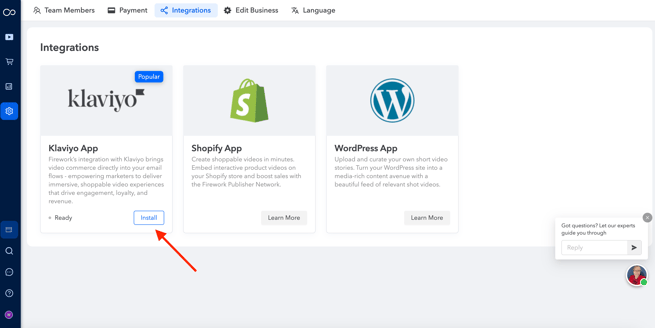
- Fireworkへの再サインインが求められます。サインインの手順を完了してください。
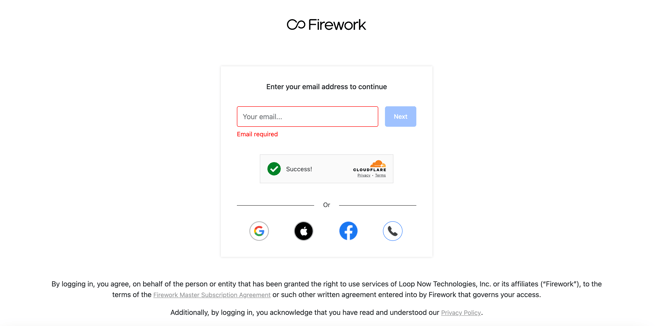
注意:431エラーが発生した場合は、Cookieをクリアしてページを更新してください。 - 該当するビジネスを接続します。
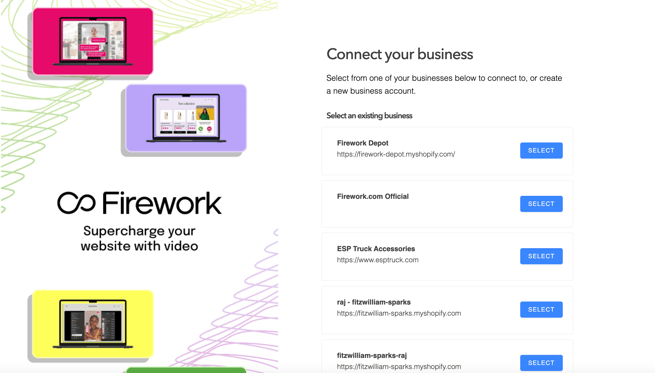
- KlaviyoがFireworkアカウントにアクセスできるよう承認(Authorize)をクリックします。
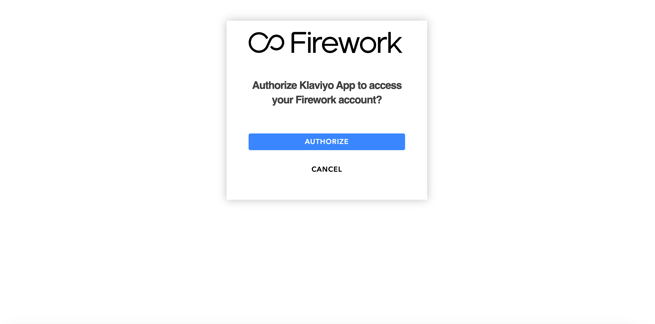
- アプリ連携をインストールしたいアカウントを選択します。
注意:Klaviyoアカウントをお持ちでない場合は、こちらから登録できます。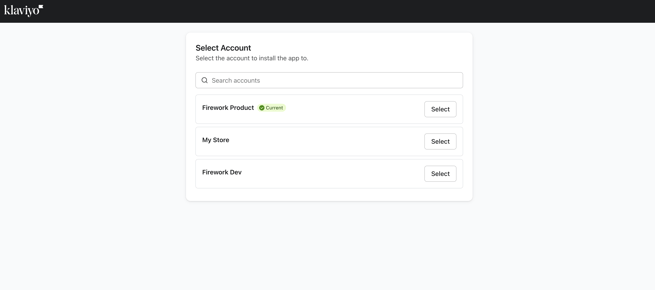
- 続ける(Continue)をクリックした後、FireworkがアカウントにアクセスできるようにするためKlaviyoの許可(Allow)をクリックします。
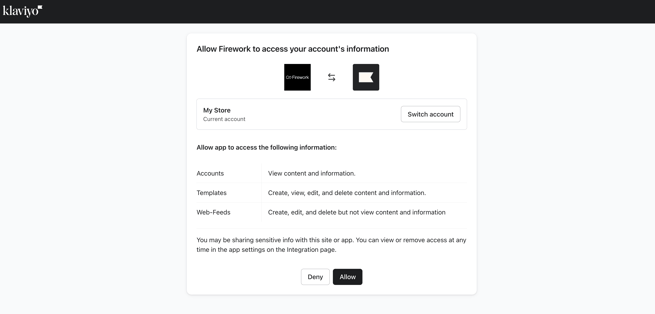
- Klaviyoアカウントの左サイドバーにある連携(Integrations)をクリックして、連携のステータスが有効になっているか確認します。
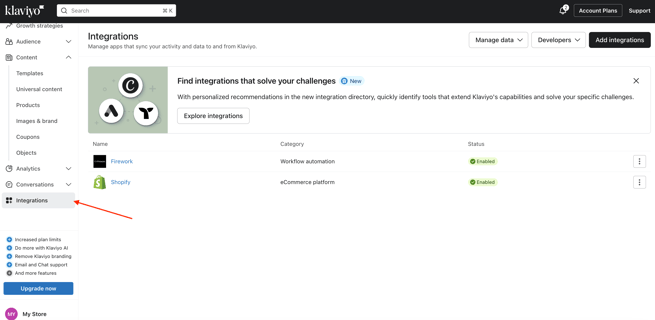
設定完了です!
次は、KlaviyoへのFirework動画の追加方法のヘルプ記事をご確認ください。
Klaviyo経由での連携
Klaviyoダッシュボードで連携(Integrations)ページへ移動します。右上の連携を追加(Add integrations)をクリックします。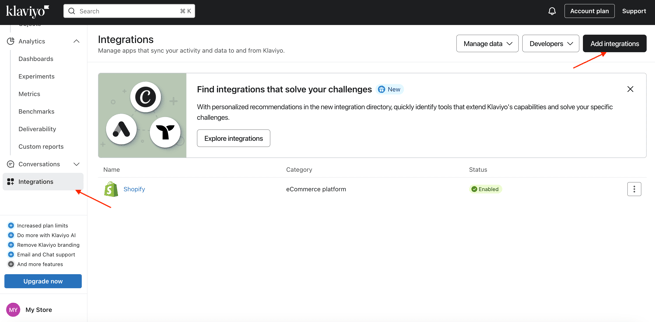
- 連携ディレクトリでFireworkアプリを検索するか、こちらから直接アクセスします。
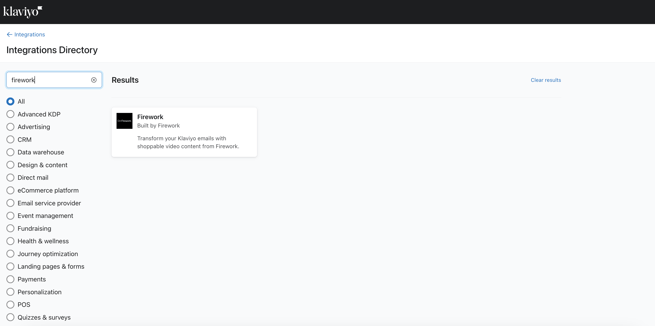
- Fireworkアプリをインストールします。
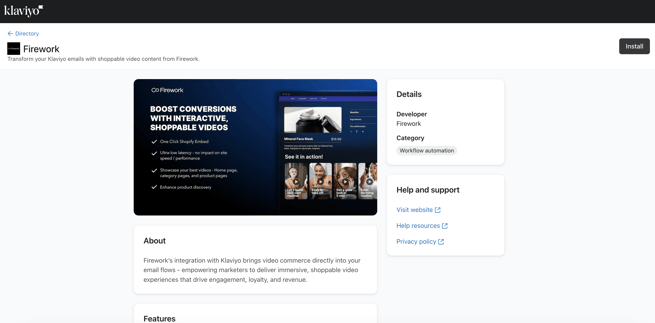
- Fireworkへのサインインページにリダイレクトされます。Fireworkアカウントをお持ちでない場合は、ShopifyでFireworkを無料インストールするか、こちらのリンクからデモをリクエストしてください。
注意:431エラーが発生した場合は、Cookieをクリアしてページを更新してください。 - 該当するビジネスを接続します。
- KlaviyoがFireworkアカウントにアクセスできるよう承認(Authorize)をクリックします。
- アプリ連携をインストールしたいアカウントを選択します。
注意:Klaviyoアカウントをお持ちでない場合は、こちらから登録できます。 - 続ける(Continue)をクリックした後、FireworkがアカウントにアクセスできるようにするためKlaviyoの許可(Allow)をクリックします。
- 許可(Allow)をクリックすると、Fireworkの管理画面にリダイレクトされます。連携のステータスを確認するには、Klaviyoアカウントに再度サインインしてください。
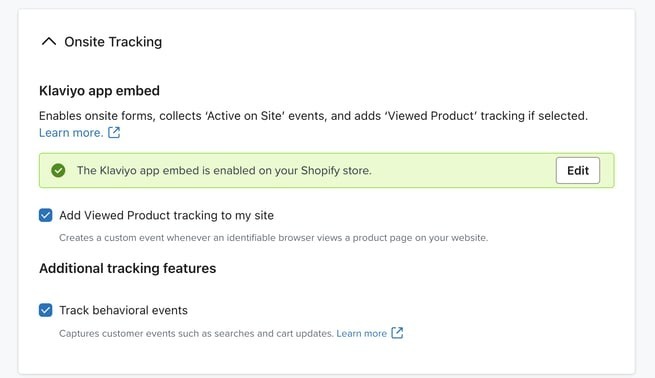
- (任意)Klaviyoアカウントが連携(Integrations)>Shopifyの下で接続されていることを確認します。
サポート記事